- Khuyến mại
- Tin tức
- Downloads
- Hướng dẫn cài đặt
- Blogs
- Chính sách
- Hỗ trợ
- FAQs
- Tuyển dụng

- Gợi ý từ khóa:
- Máy in hóa đơn, Máy quét mã vạch, Phần mềm bán hàng...
Hướng dẫn cài đặt máy in mã vạch Xprinter 350B chi tiết từ A-Z
- Huyền Trang
- Thủ thuật máy in tem, mã vạch
- 24/10/2026
Mua máy in tem về nhưng in ra tem lệch, nhảy tem hoặc máy tính không nhận máy là tình huống rất thường gặp. Phần lớn nguyên nhân không nằm ở phần cứng, mà ở các bước cài đặt bị bỏ sót. Bài viết này hướng dẫn cài đặt máy in mã vạch Xprinter 350B theo đúng trình tự. Bạn sẽ đi từ khâu chuẩn bị đến khi in được tem đầu tiên. Mỗi bước đều có mục tiêu, thao tác và kết quả cần đạt để bạn tự kiểm tra. Nội dung được tổng hợp từ tài liệu hãng Xprinter và kinh nghiệm hỗ trợ kỹ thuật thực tế của HACODE.
Chuẩn bị trước khi cài đặt máy in mã vạch Xprinter 350B
Chuẩn bị kỹ giúp quá trình cài đặt diễn ra liền mạch và ít lỗi. Bạn nên dành vài phút kiểm tra phụ kiện, máy tính và vật tư trước khi cắm điện. Phần này cũng giúp bạn hiểu các thông số ảnh hưởng trực tiếp đến cách thiết lập.
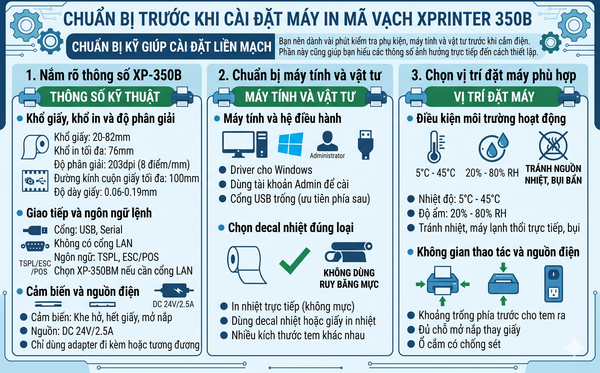
Nắm rõ thông số XP-350B ảnh hưởng đến cài đặt
Xprinter XP-350B là máy in tem để bàn dùng công nghệ in nhiệt trực tiếp. Một vài thông số dưới đây sẽ quyết định cách bạn chọn tem và thiết lập driver.
Khổ giấy, khổ in và độ phân giải
Máy hỗ trợ khổ giấy từ 20mm đến 82mm, khổ in tối đa 76mm. Độ phân giải là 203dpi, tức 8 điểm trên mỗi milimet. Đường kính cuộn giấy tối đa 100mm, độ dày giấy từ 0,06mm đến 0,19mm.
Giao tiếp và ngôn ngữ lệnh
XP-350B có cổng USB và cổng Serial, không có cổng LAN. Máy hỗ trợ hai ngôn ngữ lệnh TSPL và ESC/POS. Nếu cần in qua mạng nội bộ, bạn nên chọn phiên bản Xprinter XP-350BM có cổng LAN.
Cảm biến và nguồn điện
Máy có cảm biến khoảng cách tem, cảm biến hết giấy và cảm biến mở nắp. Nguồn điện sử dụng là DC 24V/2,5A. Bạn chỉ nên dùng adapter đi kèm hoặc adapter có thông số tương đương.
Chuẩn bị máy tính và vật tư in
Máy tính và tem nhãn là hai yếu tố cần sẵn sàng trước khi cài driver. Chọn sai loại tem là nguyên nhân phổ biến khiến máy in ra tem trắng.
Máy tính và hệ điều hành
Tài liệu hãng cung cấp driver cho Windows. Bạn nên dùng tài khoản có quyền quản trị để cài driver không bị chặn. Hãy chuẩn bị sẵn một cổng USB trống, ưu tiên cổng phía sau thân máy tính để bàn.
Chọn decal nhiệt đúng loại
XP-350B in nhiệt trực tiếp, nên không dùng ruy băng mực. Bạn cần dùng decal nhiệt hoặc giấy in nhiệt có lớp phủ cảm nhiệt. Có thể tham khảo nhóm giấy in nhiệt dạng decal với nhiều kích thước tem khác nhau.
Chọn vị trí đặt máy phù hợp
Vị trí đặt máy ảnh hưởng đến độ ổn định và tuổi thọ đầu in. Đây là bước nhỏ nhưng thường bị bỏ qua.
Điều kiện môi trường hoạt động
Hãng khuyến nghị nhiệt độ hoạt động từ 5°C đến 45°C. Độ ẩm phù hợp nằm trong khoảng 20% đến 80%RH. Tránh đặt máy gần nguồn nhiệt, máy lạnh thổi trực tiếp hoặc nơi nhiều bụi.
Không gian thao tác và nguồn điện
Nên để khoảng trống phía trước máy để tem ra không bị vướng. Phía trên cần đủ chỗ để mở nắp khi thay cuộn tem. Ổ cắm nên có chống sét để bảo vệ adapter và bo mạch.
Kết nối phần cứng và lắp cuộn decal cho Xprinter XP-350B
Sau khi chuẩn bị xong, bạn tiến hành kết nối máy với nguồn điện và máy tính. Tiếp theo là lắp cuộn decal đúng chiều để máy nhận diện được khoảng cách tem.
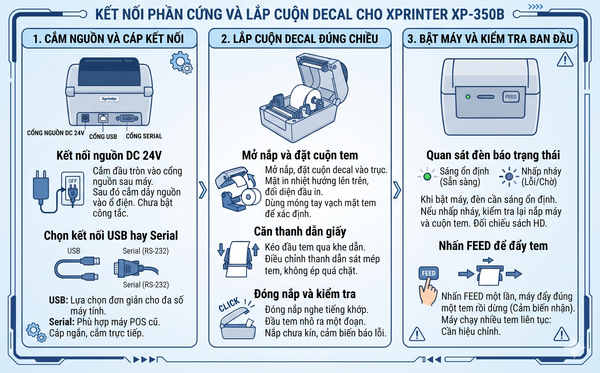
Cắm nguồn và cáp kết nối
Mục tiêu của bước này là cấp điện ổn định cho XP-350B và tạo đường truyền dữ liệu. Hãy để công tắc nguồn ở trạng thái tắt trong lúc cắm dây.
Kết nối nguồn DC 24V
Cắm đầu tròn của adapter vào cổng nguồn phía sau máy. Sau đó, cắm dây nguồn của adapter vào ổ điện. Chưa bật công tắc cho đến khi lắp xong cuộn tem.
Chọn kết nối USB hay Serial
USB là lựa chọn đơn giản nhất cho đa số máy tính hiện nay. Cổng Serial phù hợp với máy POS hoặc thiết bị đời cũ chỉ có cổng COM. Với USB, cáp nên ngắn và cắm trực tiếp, hạn chế đi qua bộ chia.
Lắp cuộn decal đúng chiều
Lắp sai chiều decal là lỗi khiến máy chạy giấy nhưng không in ra chữ. Bạn cần xác định mặt in trước khi đặt cuộn tem vào máy.
Mở nắp và đặt cuộn tem
Mở nắp máy, đặt cuộn decal vào trục giữ giấy. Mặt có lớp phủ nhiệt phải hướng lên trên, đối diện đầu in. Cách thử nhanh là dùng móng tay vạch mạnh lên tem, mặt nào hiện vệt đen là mặt in.
Căn thanh dẫn giấy
Kéo đầu tem qua khe dẫn giấy, vượt qua trục lăn cao su. Điều chỉnh hai thanh dẫn hướng sát vào mép tem nhưng không ép quá chặt. Tem cần chạy thẳng, không bị lệch sang một bên.
Đóng nắp và kiểm tra
Đóng nắp cho đến khi nghe tiếng khớp chắc chắn. Phần đầu tem nên nhô ra khỏi khe ra giấy một đoạn ngắn. Nếu nắp đóng chưa kín, cảm biến mở nắp sẽ báo lỗi.
Bật máy và kiểm tra ban đầu
Sau khi lắp tem, bạn bật công tắc để kiểm tra phản hồi của Xprinter 350B. Bước này giúp phát hiện lỗi phần cứng trước khi cài driver.
Quan sát đèn báo trạng thái
Khi bật máy, đèn báo cần sáng ổn định theo trạng thái sẵn sàng. Nếu đèn nhấp nháy liên tục, hãy kiểm tra lại nắp máy và cuộn tem. Ý nghĩa đèn báo có thể khác theo phiên bản, nên đối chiếu sách hướng dẫn đi kèm.
Nhấn FEED để đẩy tem
Nhấn nút FEED một lần, máy sẽ đẩy tem ra. Nếu máy đẩy đúng một tem rồi dừng, cảm biến đã nhận được khoảng cách tem. Nếu máy chạy nhiều tem liên tục, bạn cần hiệu chỉnh cảm biến ở phần sau.
Cài đặt driver và thiết lập khổ tem trên Windows
Driver là cầu nối giúp máy tính gửi lệnh in đúng định dạng cho máy in. Cài đặt máy in mã vạch Xprinter 350B đúng driver giúp tem in ra đúng kích thước và rõ nét.
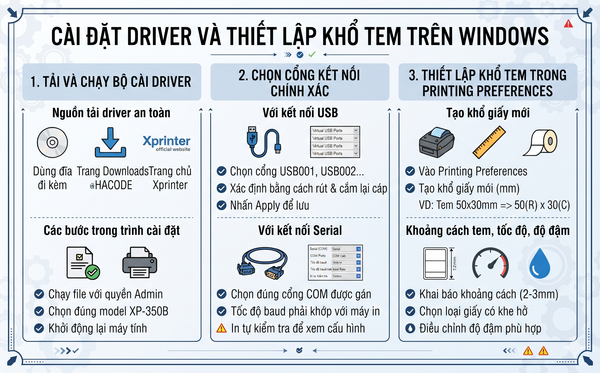
Tải và chạy bộ cài driver
Mục tiêu là cài đúng driver Xprinter 350B cho dòng máy in tem khổ 3 inch. Tránh tải driver từ các trang không rõ nguồn gốc.
Nguồn tải driver an toàn
Bạn có thể dùng đĩa cài đặt đi kèm máy, nếu có. Ngoài ra, driver và phần mềm hỗ trợ được tổng hợp tại trang Downloads của HACODE. Trang chính thức của Xprinter cũng là nguồn đáng tin cậy.
Các bước trong trình cài đặt
Chạy file cài đặt bằng quyền quản trị. Chọn đúng model XP-350B hoặc nhóm máy in tem 3 inch tương ứng trong danh sách. Hoàn tất cài đặt, sau đó khởi động lại máy tính nếu được yêu cầu.
Chọn cổng kết nối chính xác
Chọn sai cổng là lý do khiến lệnh in gửi đi nhưng máy không phản hồi. Bạn kiểm tra cổng trong mục Printer Properties, thẻ Ports.
Với kết nối USB
Chọn cổng có dạng USB001 hoặc USB002 tương ứng với máy in. Nếu có nhiều cổng USB ảo, hãy rút cáp rồi cắm lại để xác định cổng mới xuất hiện. Sau khi chọn, nhấn Apply để lưu thiết lập.
Với kết nối Serial
Chọn cổng COM mà máy tính đã gán cho máy in. Tốc độ baud trên máy tính phải khớp với thiết lập của máy in. Nếu không chắc thông số, hãy in trang tự kiểm tra để xem cấu hình hiện tại.
Thiết lập khổ tem trong Printing Preferences
Đây là bước quyết định tem in từ XP-350B có đúng vị trí hay không. Kích thước khai báo phải trùng với kích thước tem thực tế.
Tạo khổ giấy mới
Vào Printing Preferences, chọn mục khổ giấy và tạo khổ mới. Nhập chiều rộng và chiều cao của một con tem, tính bằng milimet. Ví dụ, tem 50x30mm thì khai báo đúng 50mm rộng và 30mm cao.
Khai báo khoảng cách tem, tốc độ và độ đậm
Khai báo khoảng cách giữa hai tem, thường từ 2mm đến 3mm. Chọn loại giấy là tem có khe hở để máy dùng cảm biến khoảng cách. Độ đậm nên bắt đầu ở mức trung bình rồi tăng dần nếu mã vạch còn mờ.
Hiệu chỉnh cảm biến, in thử và xử lý lỗi thường gặp
Sau khi cài driver, bạn cần hiệu chỉnh để máy nhận chính xác khổ tem. Tiếp theo là in thử, kết nối phần mềm và xử lý các lỗi phát sinh.
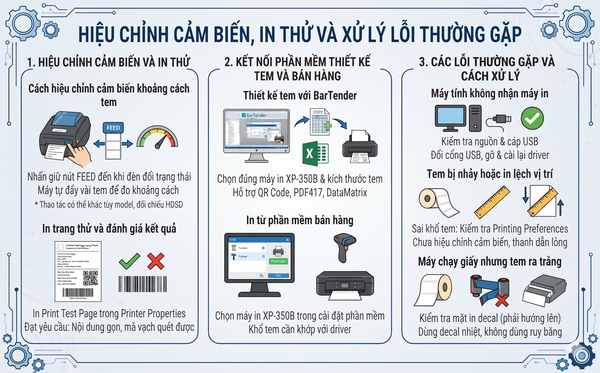
Hiệu chỉnh cảm biến và in thử
Hiệu chỉnh giúp máy đo lại khoảng cách giữa các tem trên cuộn decal. Bước này cần làm mỗi khi đổi sang loại tem có kích thước khác.
Cách hiệu chỉnh cảm biến khoảng cách tem
Trên nhiều dòng máy in tem Xprinter, bạn nhấn giữ nút FEED đến khi đèn báo đổi trạng thái rồi thả tay. Máy sẽ tự đẩy vài tem để đo khoảng cách. Thao tác có thể khác theo firmware, nên đối chiếu sách hướng dẫn hoặc dùng công cụ hiệu chỉnh trong phần mềm tiện ích.
In trang thử và đánh giá kết quả
Trong Printer Properties, chọn Print Test Page để in thử. Tem đạt yêu cầu khi nội dung nằm gọn trong một con tem, không bị cắt chữ. Hãy dùng máy quét quét thử mã vạch để xác nhận mã đọc được.
Kết nối phần mềm thiết kế tem và bán hàng
Sau khi in thử thành công, bạn kết nối máy với phần mềm sử dụng hằng ngày. XP-350B hỗ trợ cả lệnh TSPL và ESC/POS nên tương thích khá rộng.
Thiết kế tem với BarTender
Phần mềm BarTender cho phép thiết kế tem có mã vạch, QR Code và dữ liệu từ Excel. Khi tạo mẫu, chọn đúng máy in XP-350B và kích thước tem đã khai báo. XP-350B hỗ trợ các mã 2D như QR Code, PDF417 và DataMatrix.
In từ phần mềm bán hàng
Nhiều phần mềm bán hàng có sẵn chức năng in tem giá hoặc tem sản phẩm. Bạn chọn máy in XP-350B trong phần cài đặt máy in của phần mềm. Khổ tem trong phần mềm cũng cần khớp với khổ đã khai báo trong driver.
Các lỗi thường gặp khi cài đặt và cách xử lý
Phần lớn lỗi sau khi cài đặt Xprinter 350B có thể tự xử lý theo thứ tự đơn giản đến phức tạp. Hãy thực hiện từng bước và kiểm tra kết quả trước khi chuyển sang bước tiếp theo.
Máy tính không nhận máy in
Kiểm tra máy đã bật nguồn và cáp USB cắm chắc hai đầu. Thử đổi sang cổng USB khác, sau đó kiểm tra lại cổng trong Printer Properties. Nếu vẫn không nhận, hãy gỡ driver và cài lại bằng quyền quản trị.
Tem bị nhảy hoặc in lệch vị trí
Nguyên nhân thường là khổ tem khai báo sai hoặc chưa hiệu chỉnh cảm biến. Hãy kiểm tra lại kích thước trong Printing Preferences, rồi hiệu chỉnh lại cảm biến. Thanh dẫn giấy lỏng cũng khiến tem chạy lệch.
Máy chạy giấy nhưng tem ra trắng
Kiểm tra lại mặt in của decal đã hướng lên đầu in chưa. Đảm bảo đang dùng decal nhiệt, không phải decal dùng cho máy in truyền nhiệt có ruy băng. Nếu tem vẫn trắng, hãy dừng thao tác và liên hệ kỹ thuật để kiểm tra đầu in.
Khi nào nên liên hệ kỹ thuật HACODE
Nếu đã làm đủ các bước mà máy vẫn lỗi, hãy dừng thao tác để tránh hỏng đầu in. Hãy chuẩn bị thông tin gồm model máy, kích thước tem, hệ điều hành và ảnh hoặc video lỗi. Đội kỹ thuật HACODE hỗ trợ cài đặt qua UltraViewer, TeamViewer hoặc tận nơi tùy khu vực. Bạn có thể gọi 0942.85.82.85 hoặc nhấn Chat Zalo trên hacode.vn. Khi đầu in mòn sau thời gian dài sử dụng, có thể thay đầu in máy in mã vạch 350B thay vì đổi máy mới. Xem thêm các bài hướng dẫn khác tại chuyên mục thủ thuật máy in tem mã vạch.
--------------------------------------------Để tìm hiểu thêm thông tin vui lòng liên hệ:
CÔNG TY CỔ PHẦN GIẢI PHÁP HACODE
VP Hà Nội: số 33 ngõ 71 Nguyễn Thị Định, P. Yên Hòa, TP. Hà Nội
Điện thoại: 024.7300.1138 - Hotline 0942.85.82.85
VP HCM: 812 Trường Chinh, P. Tân Sơn, TP.HCM
Điện thoại: 028.7300.1138 - Hotline 0944.774.111
Email: kinhdoanh@hacode.vn
Website: www.hacode.vn

